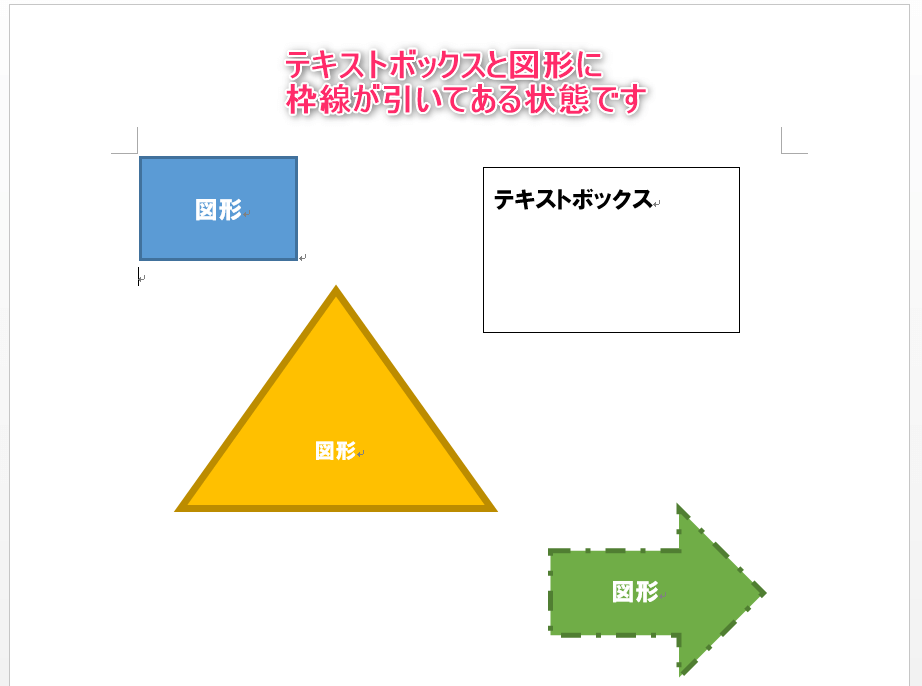
ワードマクロ テキストボックス 図形の枠線を消す コピペで使えるコード Kirinote Com
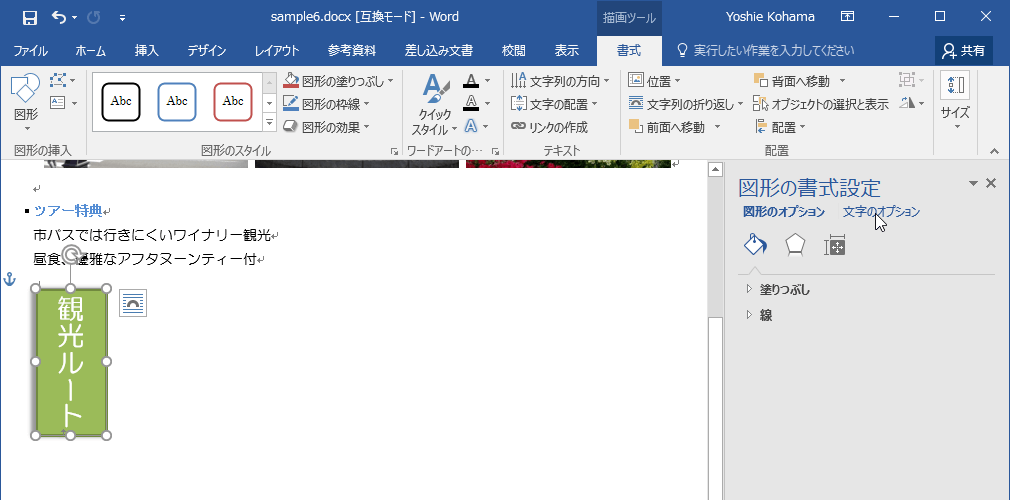
テキストボックスの外側にカーソルを合わせ、十字になった状態でドラッグするとテキストボックスを動かせます。 大きさを変える時は枠にある をドラッグします。 テキストボックスの背景と枠線を消す方法 テキストボックスの枠線を右クリックします。または、テキストボックスの枠の上で右クリックして、出てきたメニューから図形のの書式設定を選んでも同じです。 図形の書式設定 ダイアログボックスが表示されます。 色と線の設定 Topへ 塗りつぶし効果 Topへ
ワード テキストボックス 枠外
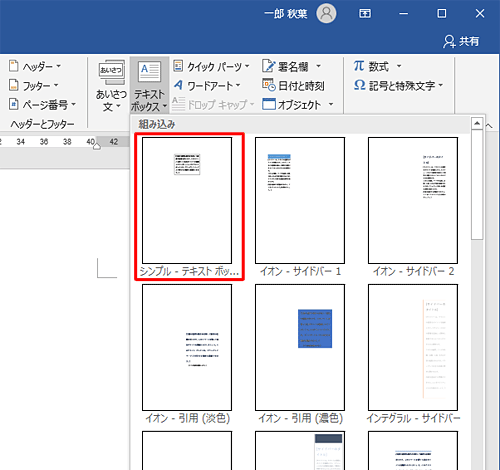
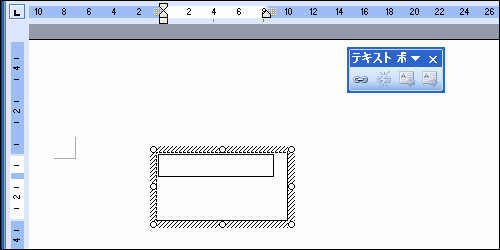
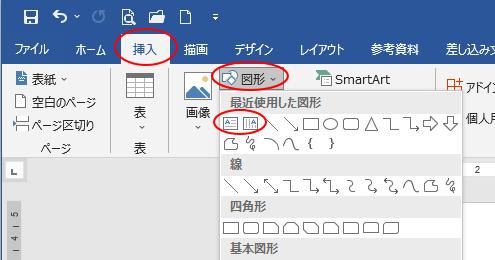
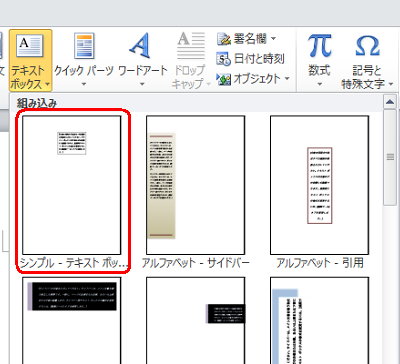
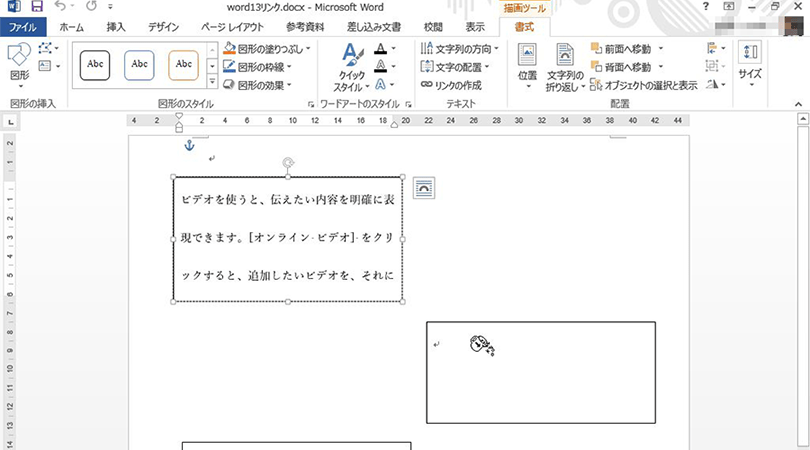
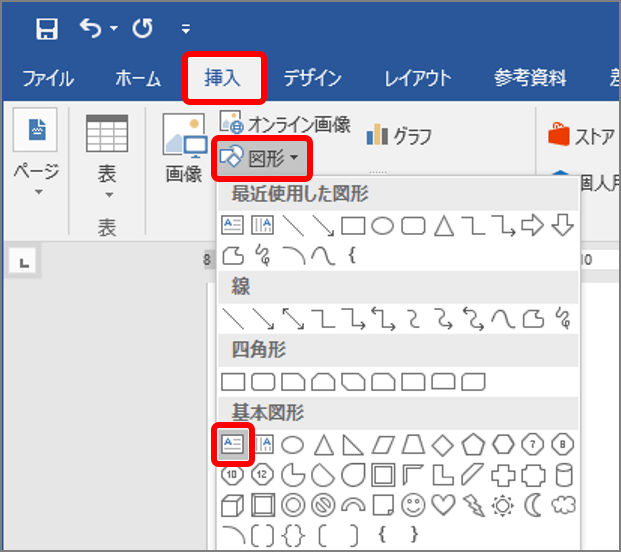
ワード テキストボックス 枠外-テキスト ボックスまたは図形の枠線を選択します。 複数のテキスト ボックスまたは図形を変更する場合は、最初のテキスト ボックスまたは図形をクリックし、Ctrl キーを押しながら他のテキスト ボックスまたは図形をクリックします。ワードでテキストボックスを作成するポイントは次のとおりです。 ポイント1 テキストボックスボタンをクリックし、ドラッグして作成します。 ポイント2 内部に本文とは独立した文章を入力できます。 ポイント3 背景色や枠線を設定できます。

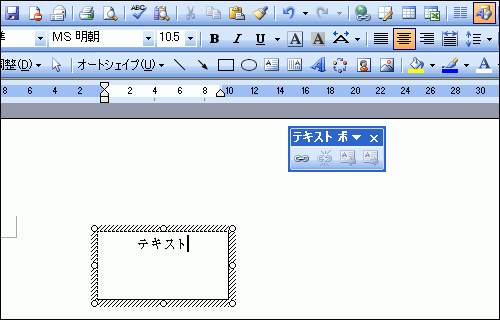
Word16 10 テキストボックスの線にパターン デザイン 斜線 を使う 教えて Helpdesk
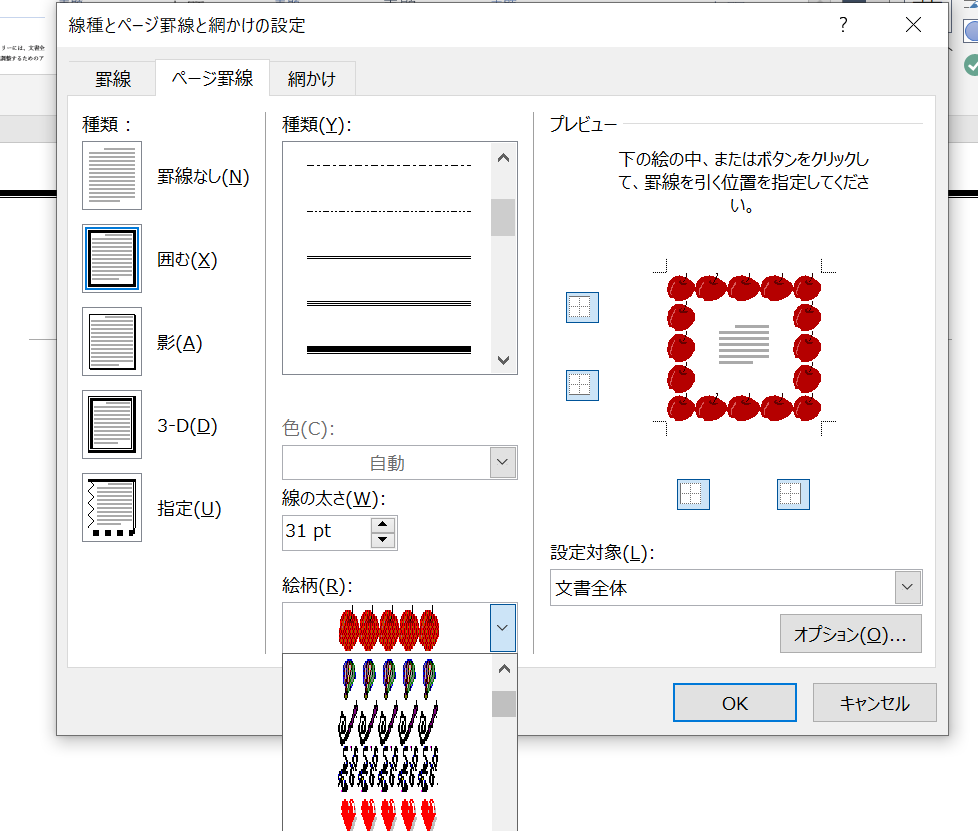
ボックス(囲み枠)のカスタマイズ それでもあえて「人と違うボックスを使いたい!」という方には、 WordPressの「テキストエディタ」を使って お 好 みのボックスを簡単に作る ことがでWordワードでテキストボックスの罫線を二重線にする方法 19,343 views マウスドライバ「Logicoolゲームソフトウェア」上でLogicool G303が検出されない問題の対処 19,217 viewsワードプレスで文字を線で囲みたいときは、 テキストモードにしてコードを書き込む必要があります。 以前、当ブログでは このワードプレスの囲み枠を カスタマイズする方法を詳しく解説しました。 しかし、 このカスタマイズがクソ面倒 だのなんのって(笑)
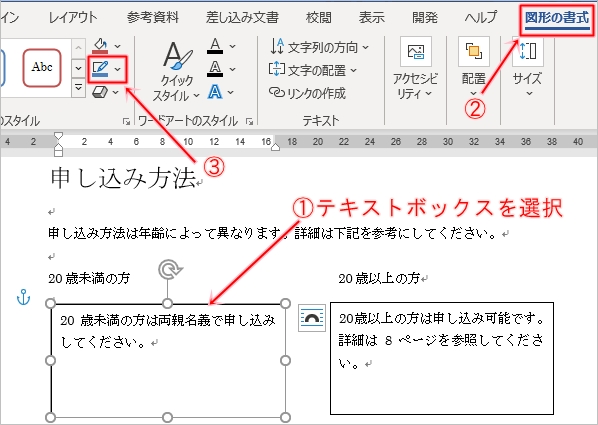
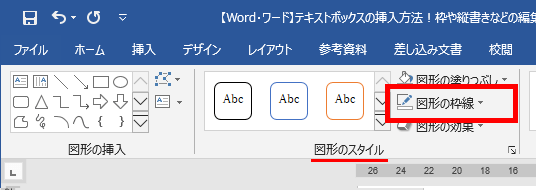
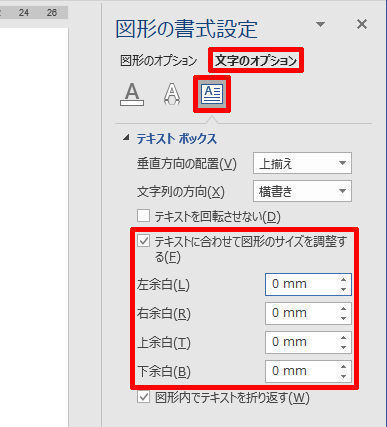
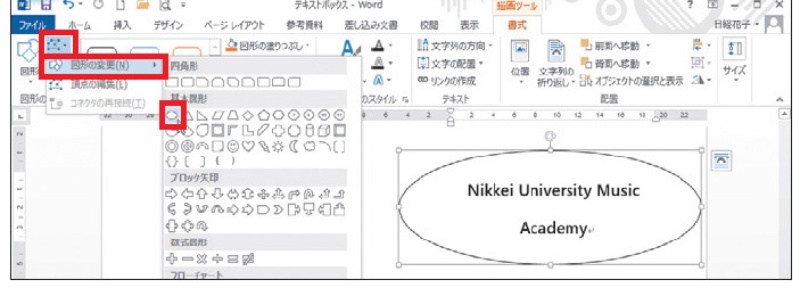
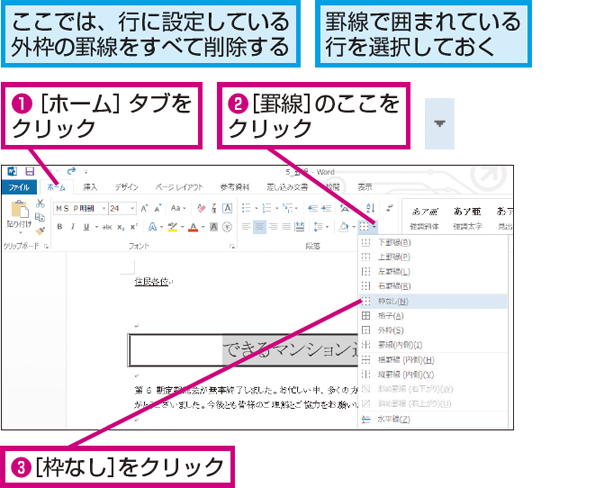
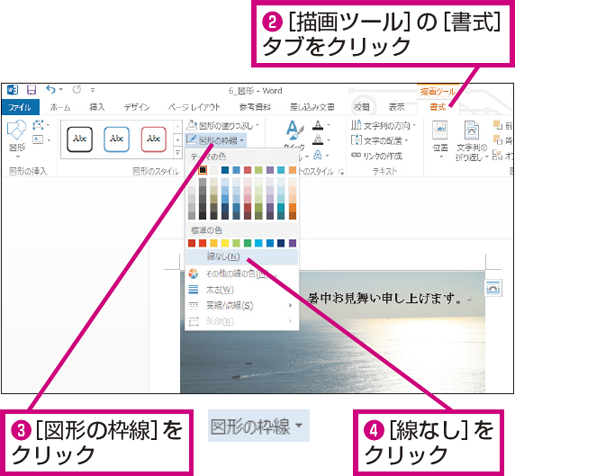
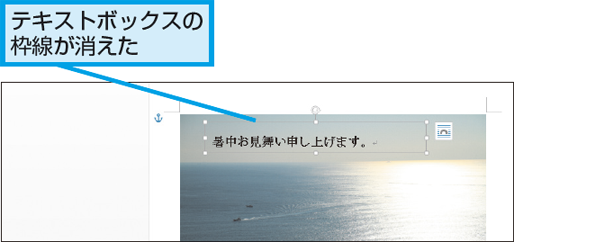
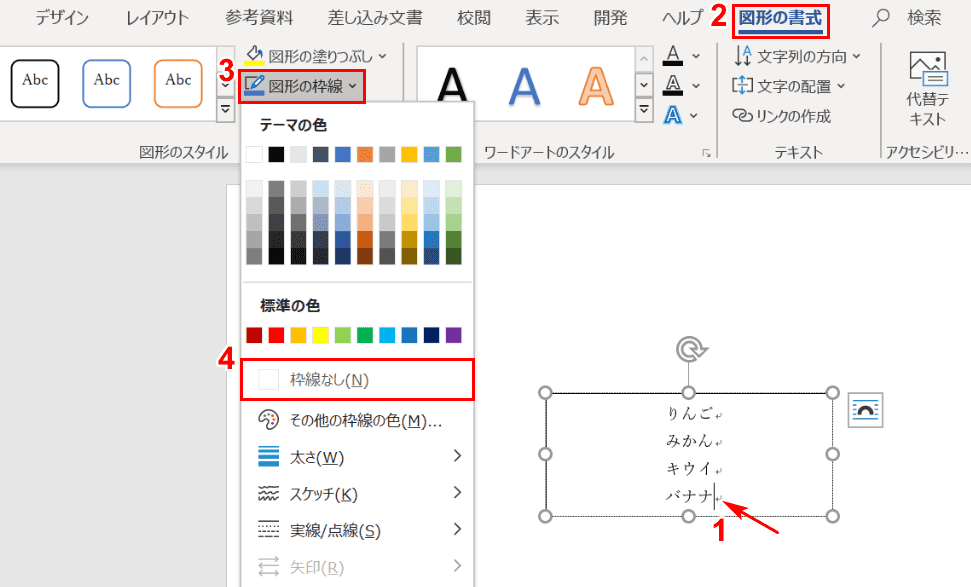
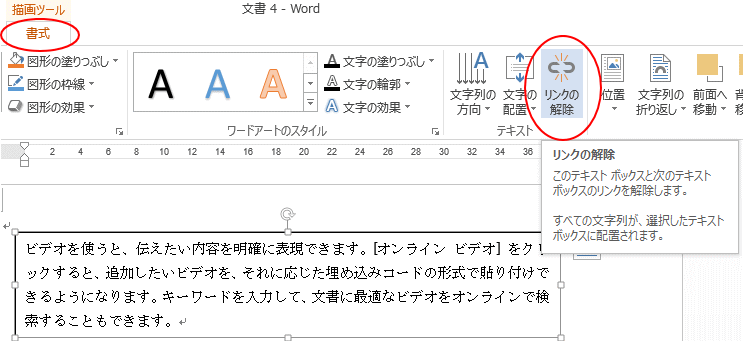
テキストボックスを使い枠で囲む いずれも一長一短があるので、文書に合わせて選択してください。 関連する「 図の作成:ワードアートで作った文字をデザインする 」も参照してください。テキストボックスの線なし・枠線を変更する方法 テキストボックスの線をなくす(線なし)方法 1テキストボックスを選択します 2「描画ツール」の「書式」タブをクリックします 3「図形のスタイル」グループの「図形の枠線」の をクリックしますWord1016:テキストボックスや図形の文字が切れる 図形、テキストボックス、ワードアートのフォントサイズを大きくすると切れることがあります。 +原因+ 「行間」が固定値 文字サイズに対しテキストボックス内の余白が多い
ワード テキストボックス 枠外のギャラリー
各画像をクリックすると、ダウンロードまたは拡大表示できます
 テキスト ボックス 図 図形の罫線を追加または削除する |  テキスト ボックス 図 図形の罫線を追加または削除する | 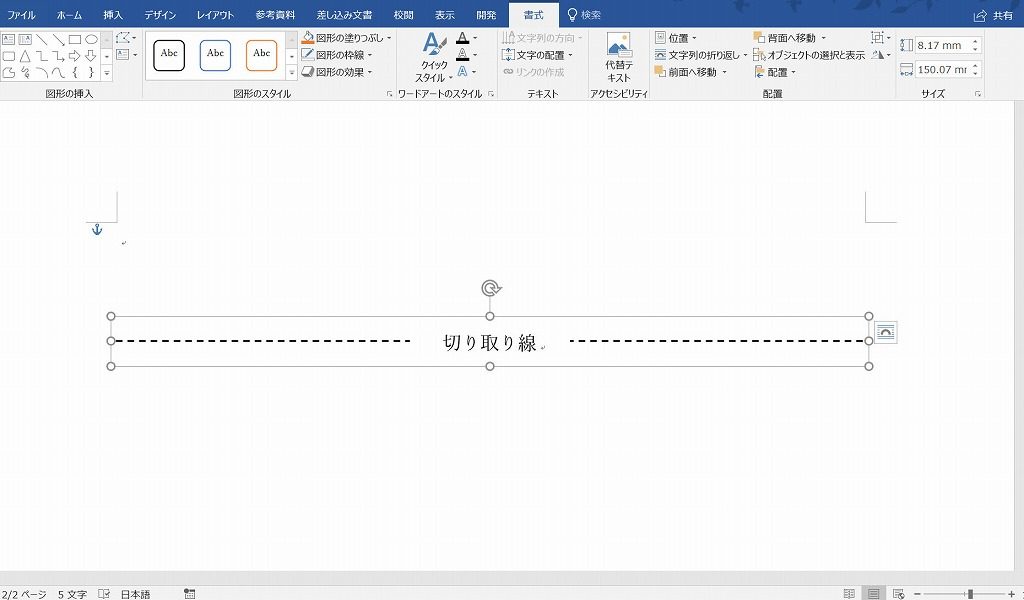 テキスト ボックス 図 図形の罫線を追加または削除する |
 テキスト ボックス 図 図形の罫線を追加または削除する | 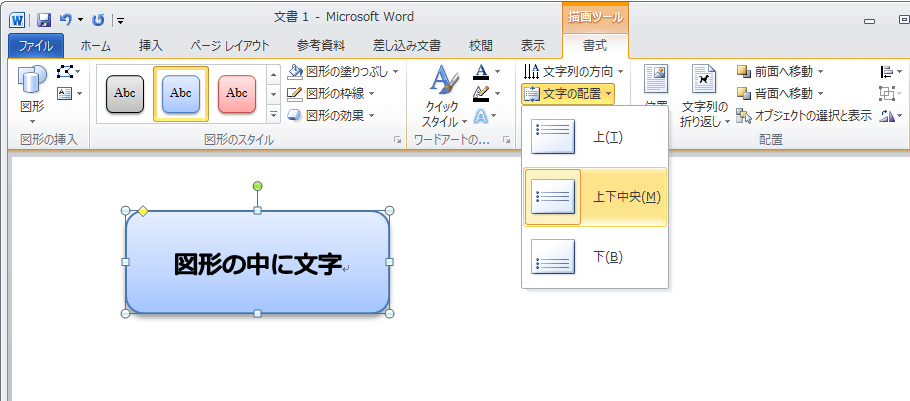 テキスト ボックス 図 図形の罫線を追加または削除する | 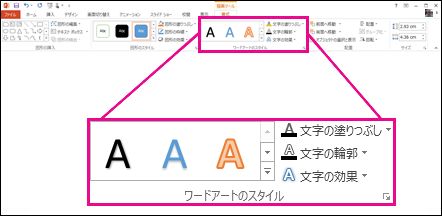 テキスト ボックス 図 図形の罫線を追加または削除する |
 テキスト ボックス 図 図形の罫線を追加または削除する | 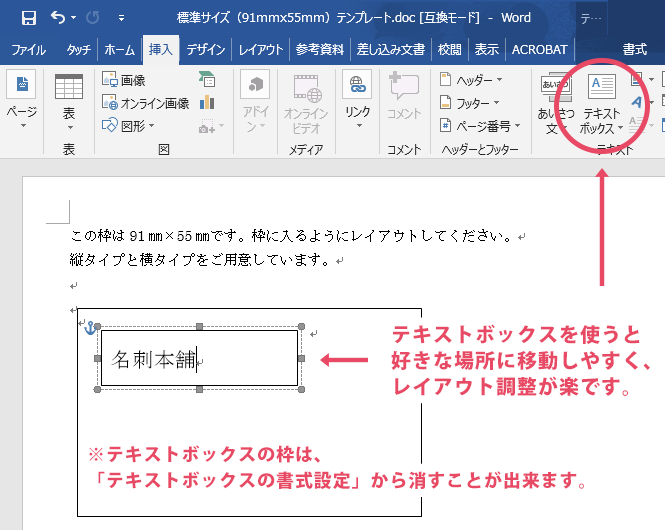 テキスト ボックス 図 図形の罫線を追加または削除する | 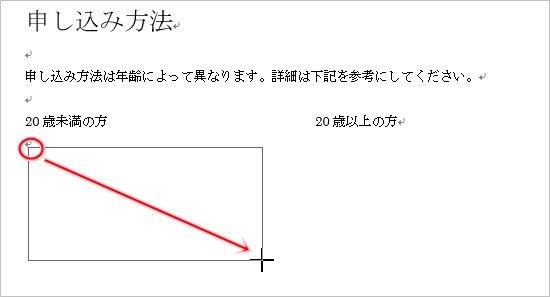 テキスト ボックス 図 図形の罫線を追加または削除する |
 テキスト ボックス 図 図形の罫線を追加または削除する |  テキスト ボックス 図 図形の罫線を追加または削除する |  テキスト ボックス 図 図形の罫線を追加または削除する |
 テキスト ボックス 図 図形の罫線を追加または削除する |  テキスト ボックス 図 図形の罫線を追加または削除する | 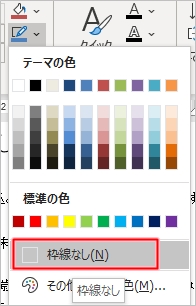 テキスト ボックス 図 図形の罫線を追加または削除する |
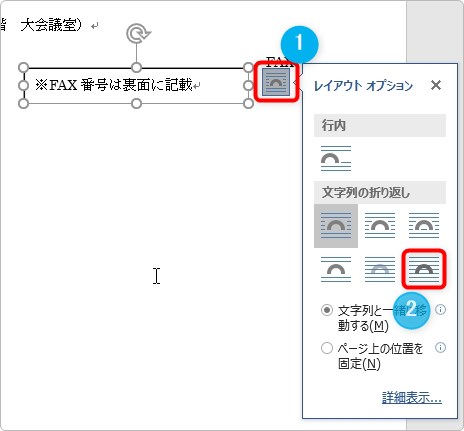 テキスト ボックス 図 図形の罫線を追加または削除する | 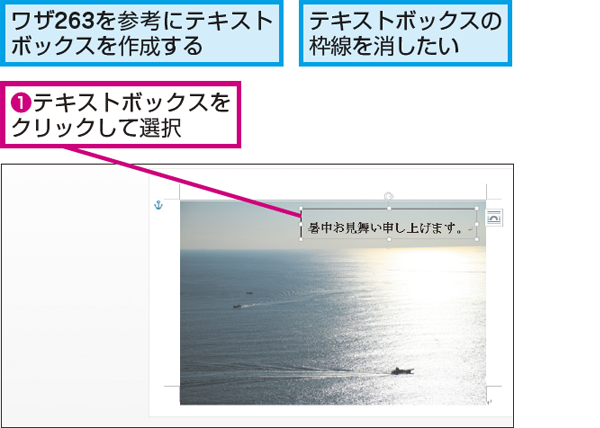 テキスト ボックス 図 図形の罫線を追加または削除する | 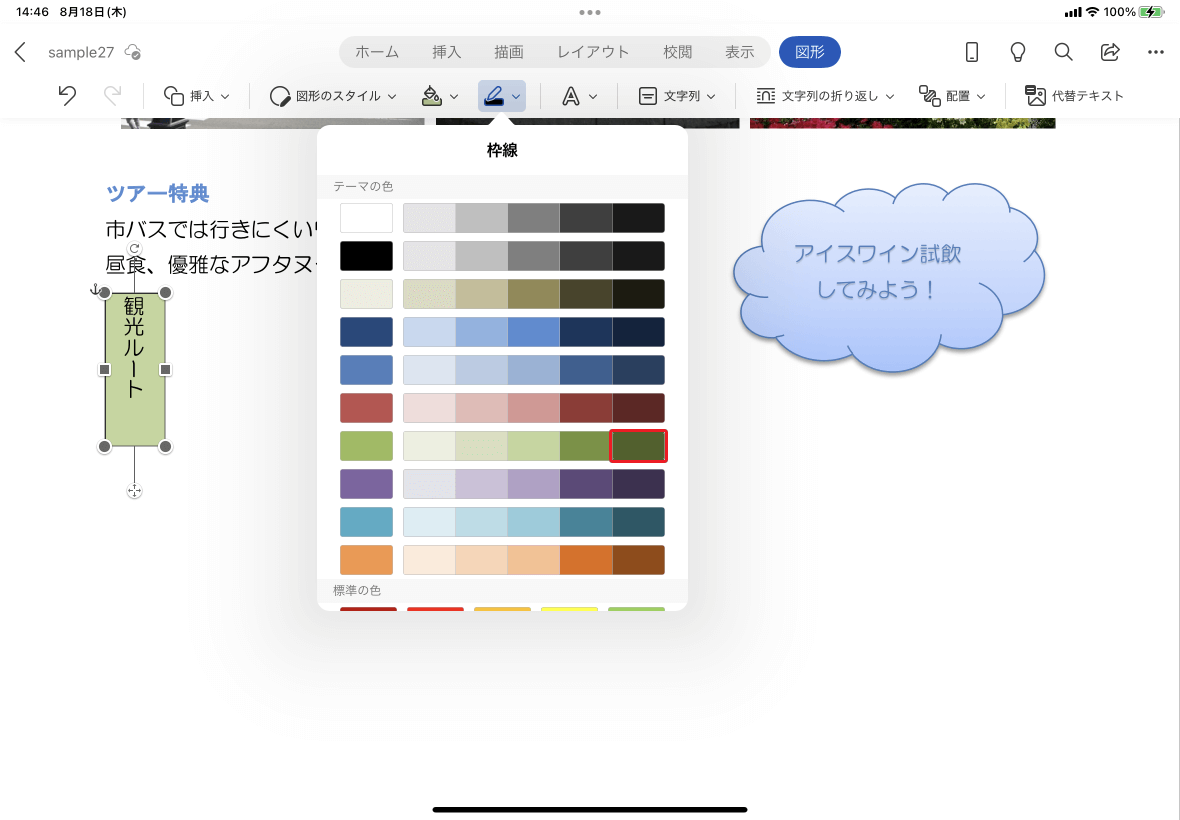 テキスト ボックス 図 図形の罫線を追加または削除する |
 テキスト ボックス 図 図形の罫線を追加または削除する | 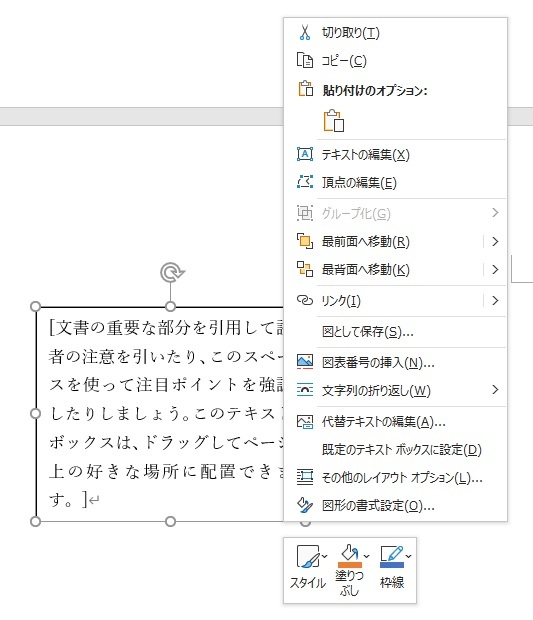 テキスト ボックス 図 図形の罫線を追加または削除する | 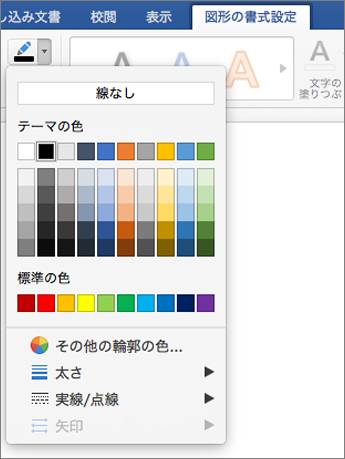 テキスト ボックス 図 図形の罫線を追加または削除する |
 テキスト ボックス 図 図形の罫線を追加または削除する | 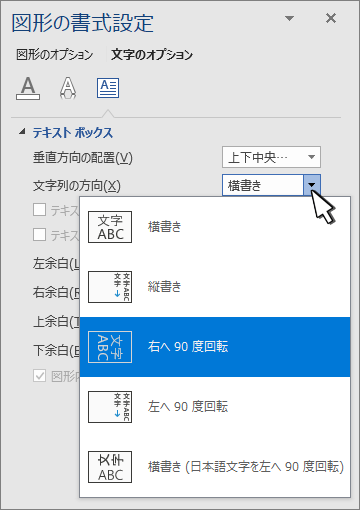 テキスト ボックス 図 図形の罫線を追加または削除する |  テキスト ボックス 図 図形の罫線を追加または削除する |
  テキスト ボックス 図 図形の罫線を追加または削除する | 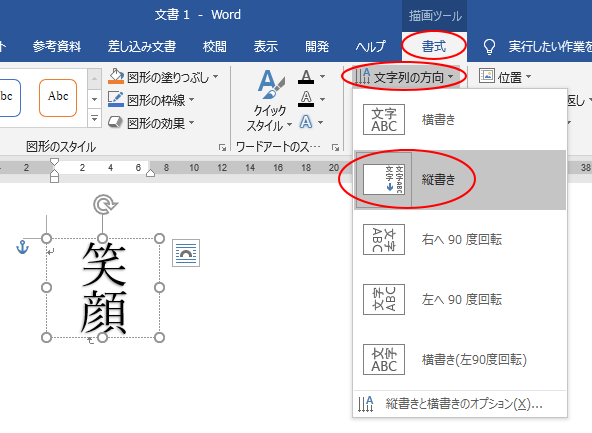 テキスト ボックス 図 図形の罫線を追加または削除する |
 テキスト ボックス 図 図形の罫線を追加または削除する | 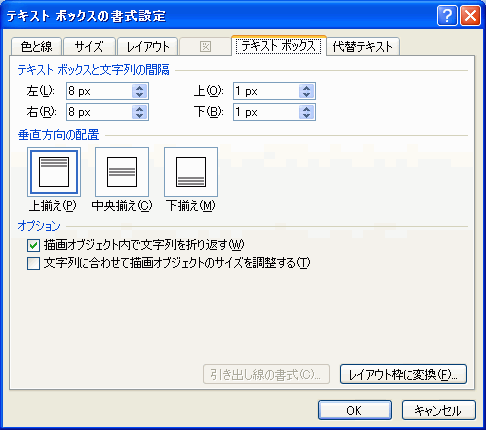 テキスト ボックス 図 図形の罫線を追加または削除する | 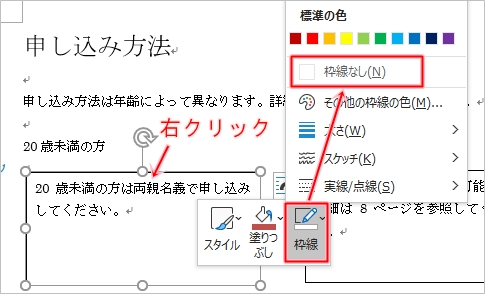 テキスト ボックス 図 図形の罫線を追加または削除する |
 テキスト ボックス 図 図形の罫線を追加または削除する | 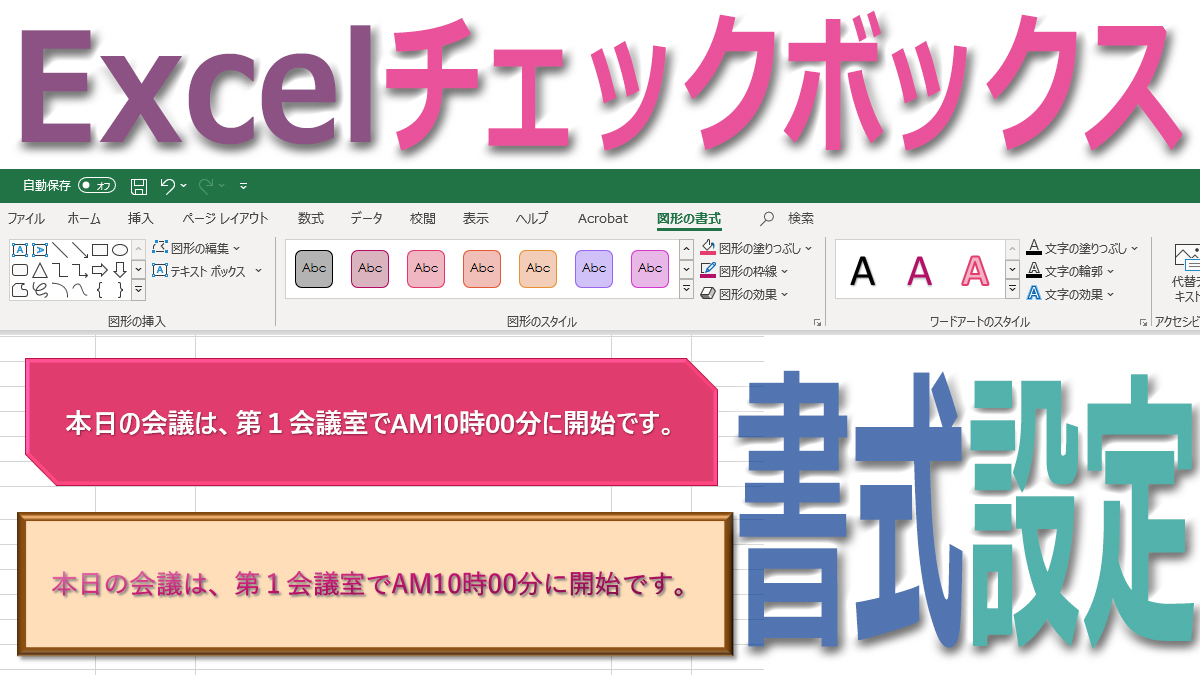 テキスト ボックス 図 図形の罫線を追加または削除する |  テキスト ボックス 図 図形の罫線を追加または削除する |
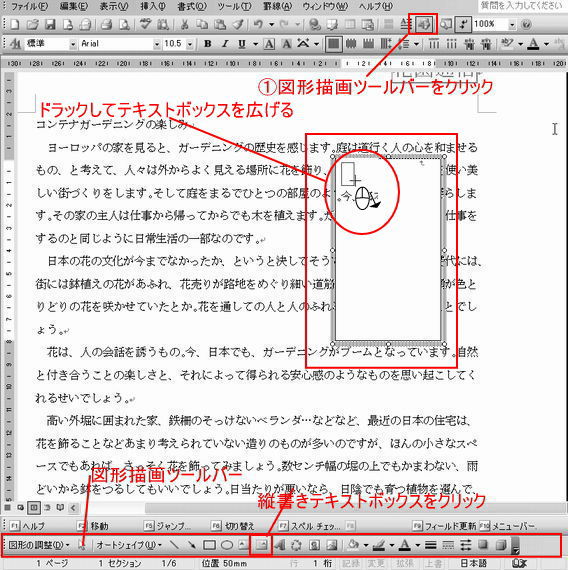 テキスト ボックス 図 図形の罫線を追加または削除する |  テキスト ボックス 図 図形の罫線を追加または削除する | 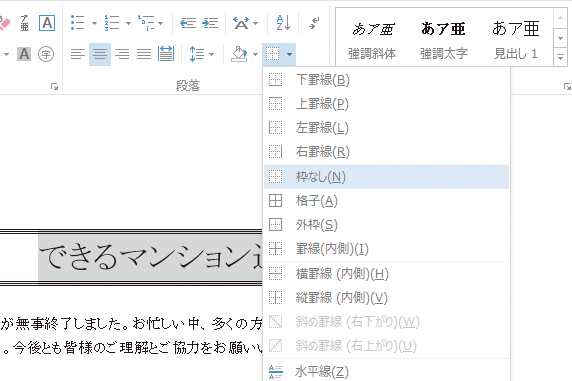 テキスト ボックス 図 図形の罫線を追加または削除する |
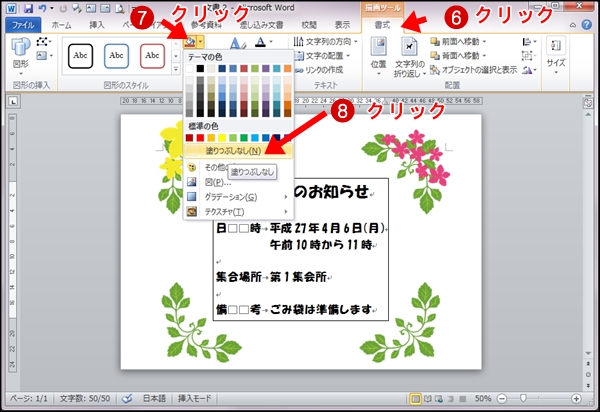 テキスト ボックス 図 図形の罫線を追加または削除する |  テキスト ボックス 図 図形の罫線を追加または削除する | 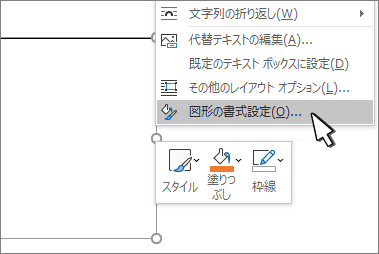 テキスト ボックス 図 図形の罫線を追加または削除する |
 テキスト ボックス 図 図形の罫線を追加または削除する | 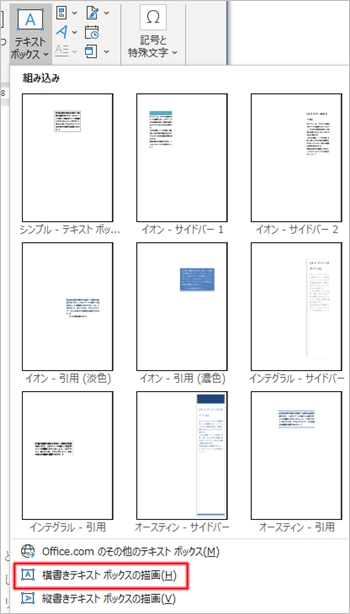 テキスト ボックス 図 図形の罫線を追加または削除する |  テキスト ボックス 図 図形の罫線を追加または削除する |
 テキスト ボックス 図 図形の罫線を追加または削除する |  テキスト ボックス 図 図形の罫線を追加または削除する | 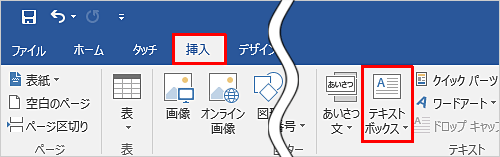 テキスト ボックス 図 図形の罫線を追加または削除する |
 テキスト ボックス 図 図形の罫線を追加または削除する | 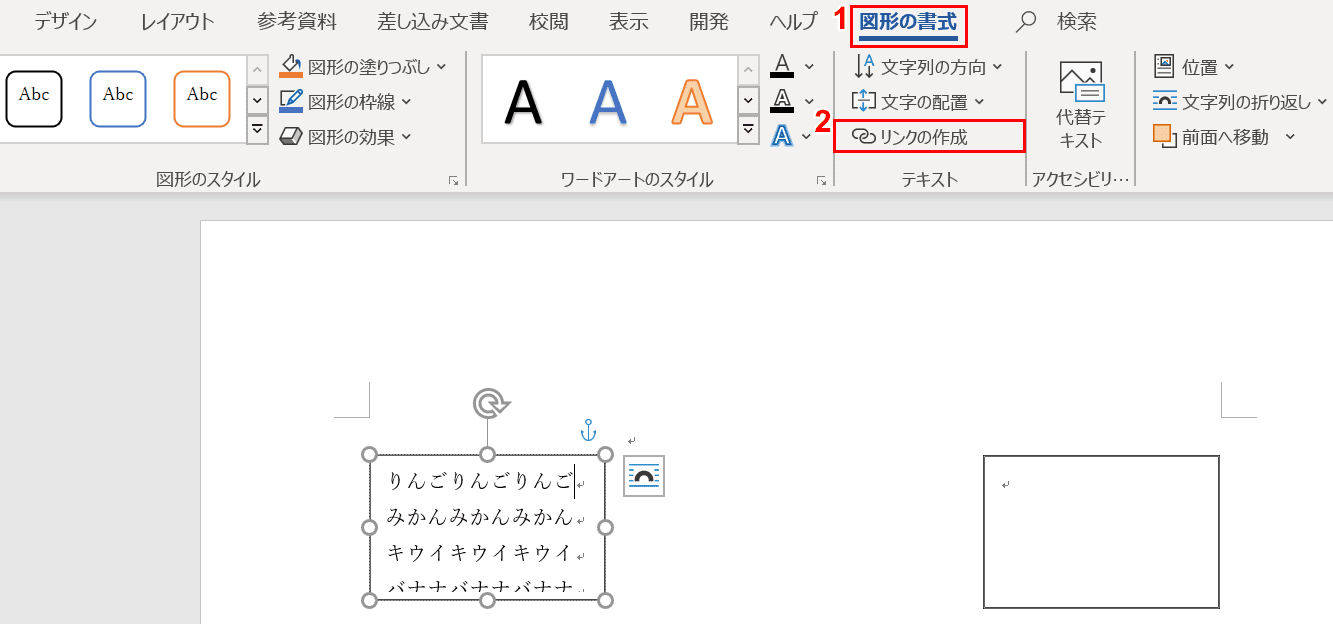 テキスト ボックス 図 図形の罫線を追加または削除する |  テキスト ボックス 図 図形の罫線を追加または削除する |
 テキスト ボックス 図 図形の罫線を追加または削除する | 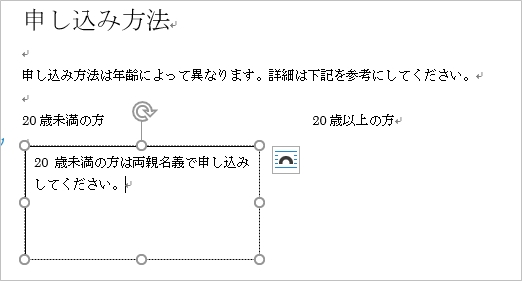 テキスト ボックス 図 図形の罫線を追加または削除する | テキスト ボックス 図 図形の罫線を追加または削除する |
 テキスト ボックス 図 図形の罫線を追加または削除する | 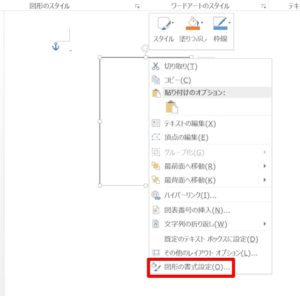 テキスト ボックス 図 図形の罫線を追加または削除する | テキスト ボックス 図 図形の罫線を追加または削除する |
 テキスト ボックス 図 図形の罫線を追加または削除する |  テキスト ボックス 図 図形の罫線を追加または削除する | 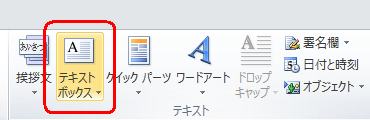 テキスト ボックス 図 図形の罫線を追加または削除する |
 テキスト ボックス 図 図形の罫線を追加または削除する | テキスト ボックス 図 図形の罫線を追加または削除する | 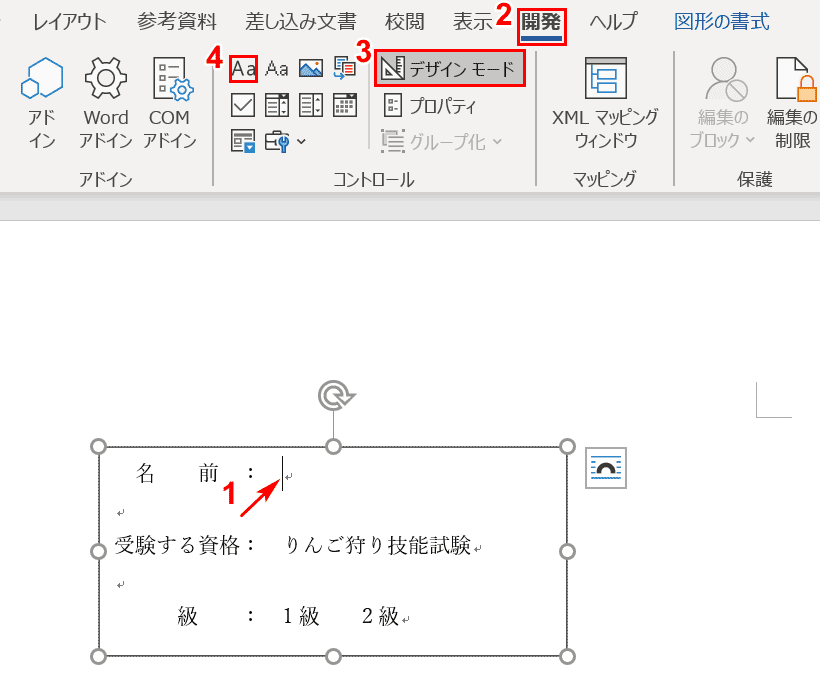 テキスト ボックス 図 図形の罫線を追加または削除する |
 テキスト ボックス 図 図形の罫線を追加または削除する |  テキスト ボックス 図 図形の罫線を追加または削除する | 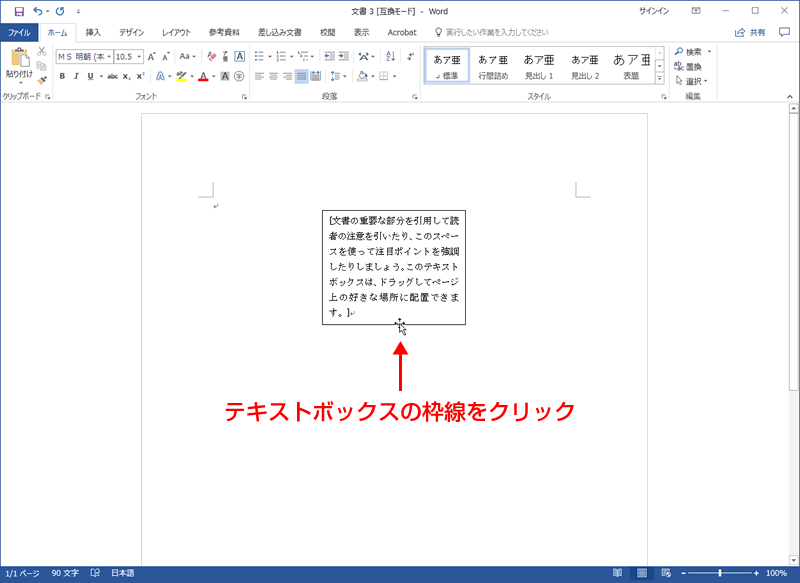 テキスト ボックス 図 図形の罫線を追加または削除する |
 テキスト ボックス 図 図形の罫線を追加または削除する | 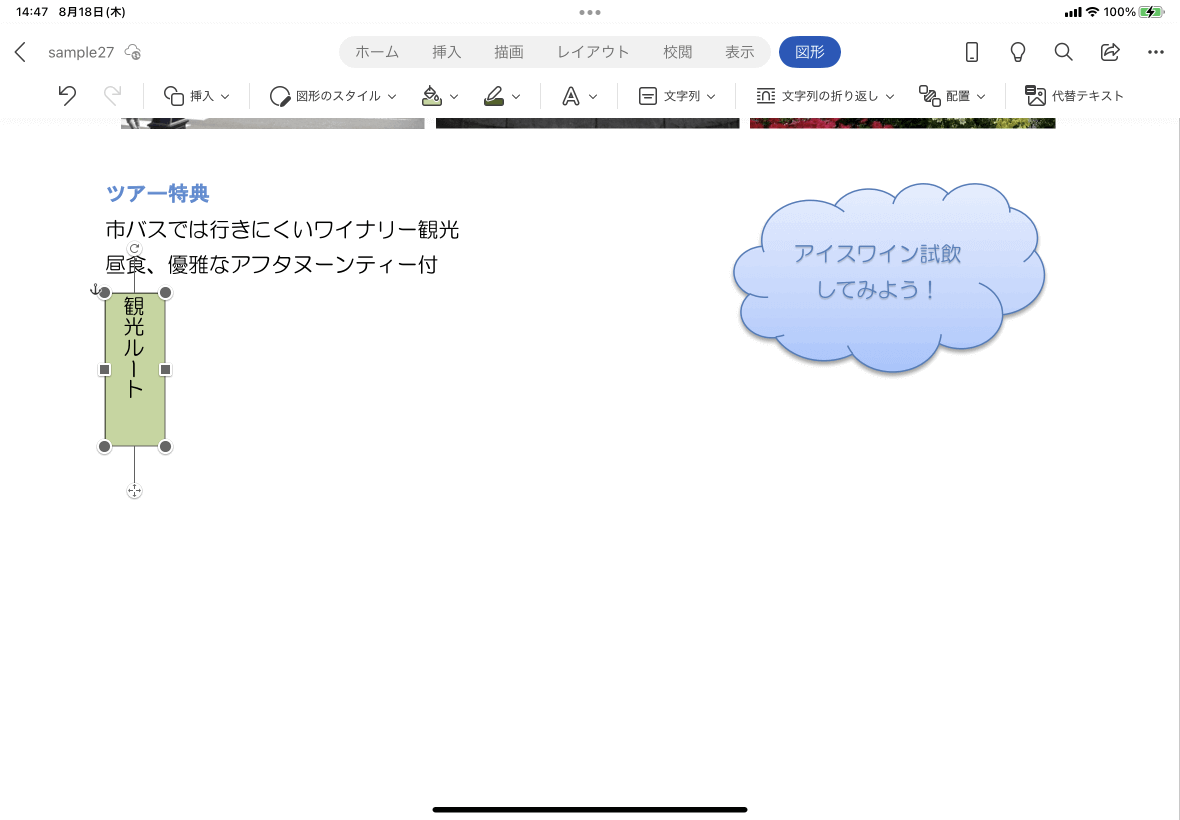 テキスト ボックス 図 図形の罫線を追加または削除する | 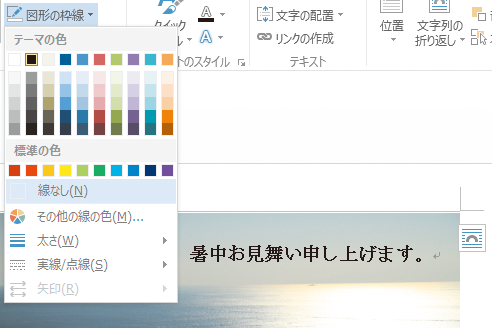 テキスト ボックス 図 図形の罫線を追加または削除する |
 テキスト ボックス 図 図形の罫線を追加または削除する |  テキスト ボックス 図 図形の罫線を追加または削除する | 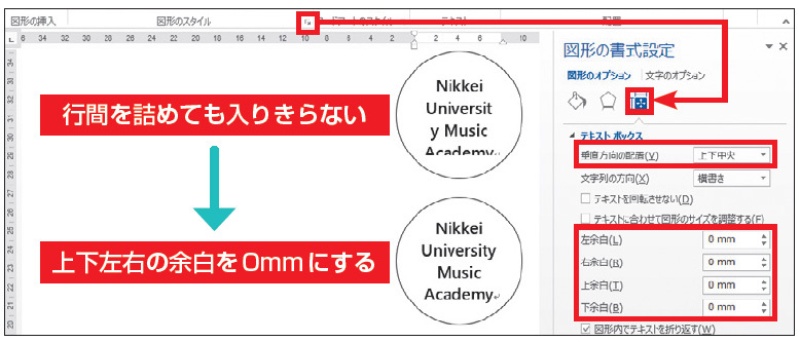 テキスト ボックス 図 図形の罫線を追加または削除する |
 テキスト ボックス 図 図形の罫線を追加または削除する |  テキスト ボックス 図 図形の罫線を追加または削除する |  テキスト ボックス 図 図形の罫線を追加または削除する |
 テキスト ボックス 図 図形の罫線を追加または削除する | 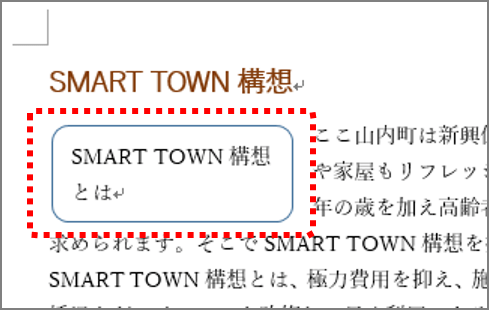 テキスト ボックス 図 図形の罫線を追加または削除する |  テキスト ボックス 図 図形の罫線を追加または削除する |
 テキスト ボックス 図 図形の罫線を追加または削除する |  テキスト ボックス 図 図形の罫線を追加または削除する | 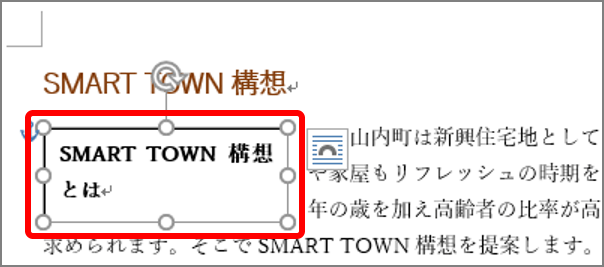 テキスト ボックス 図 図形の罫線を追加または削除する |
 テキスト ボックス 図 図形の罫線を追加または削除する | テキスト ボックス 図 図形の罫線を追加または削除する | 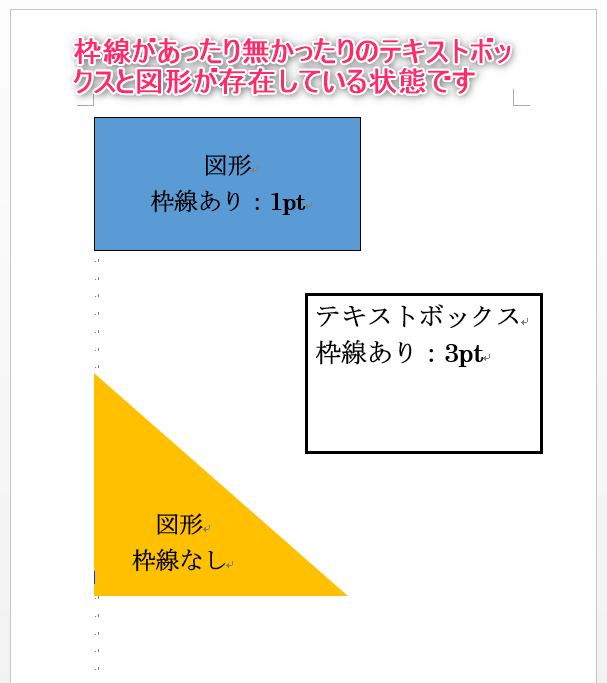 テキスト ボックス 図 図形の罫線を追加または削除する |
 テキスト ボックス 図 図形の罫線を追加または削除する | テキスト ボックス 図 図形の罫線を追加または削除する | 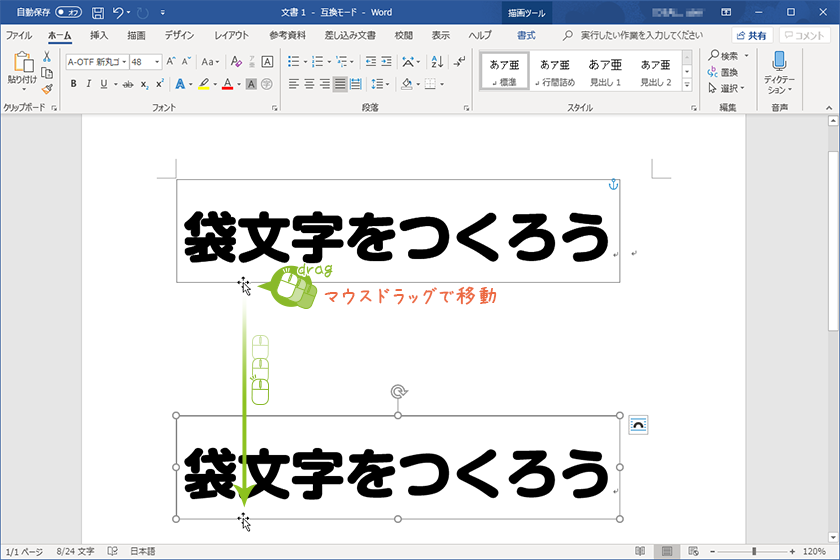 テキスト ボックス 図 図形の罫線を追加または削除する |
 テキスト ボックス 図 図形の罫線を追加または削除する | 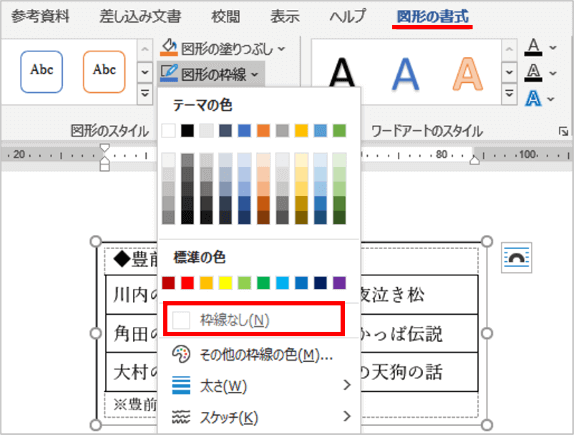 テキスト ボックス 図 図形の罫線を追加または削除する |  テキスト ボックス 図 図形の罫線を追加または削除する |
 テキスト ボックス 図 図形の罫線を追加または削除する | 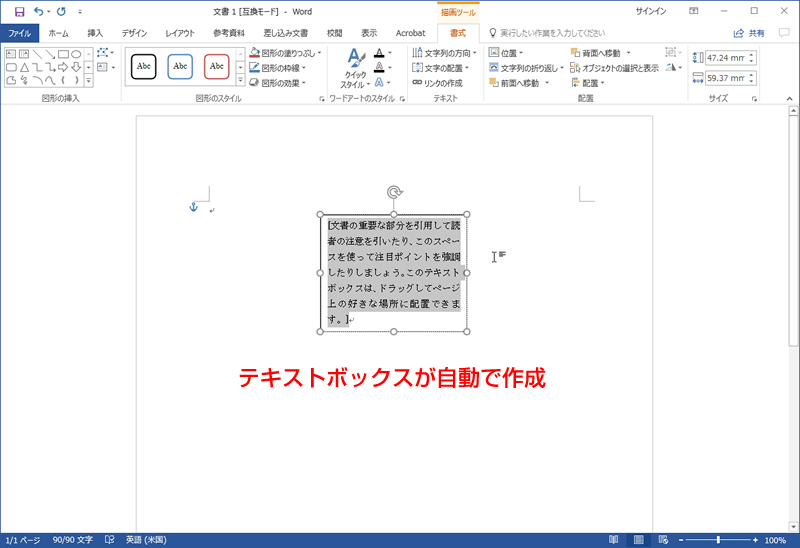 テキスト ボックス 図 図形の罫線を追加または削除する | 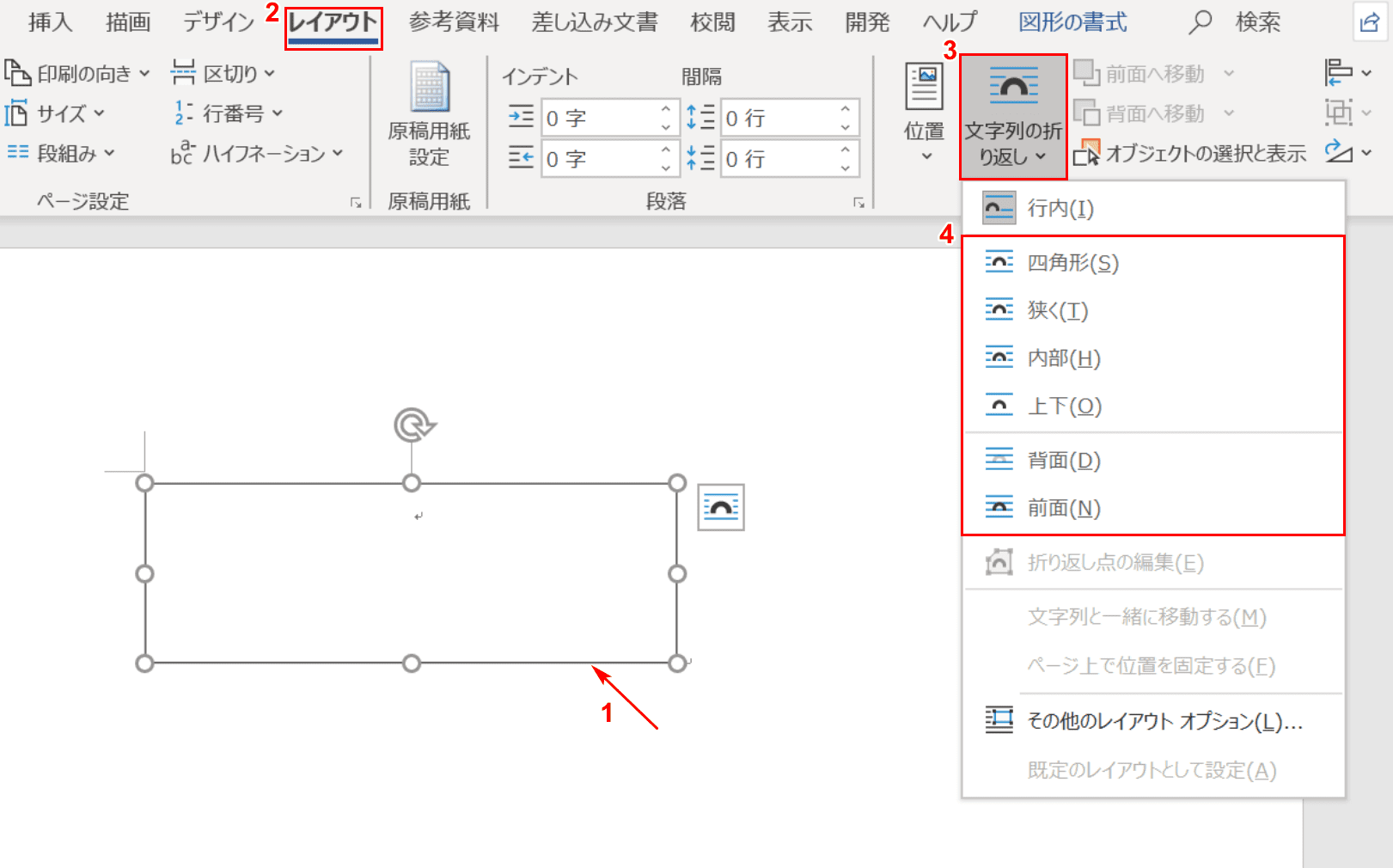 テキスト ボックス 図 図形の罫線を追加または削除する |
 テキスト ボックス 図 図形の罫線を追加または削除する |  テキスト ボックス 図 図形の罫線を追加または削除する | 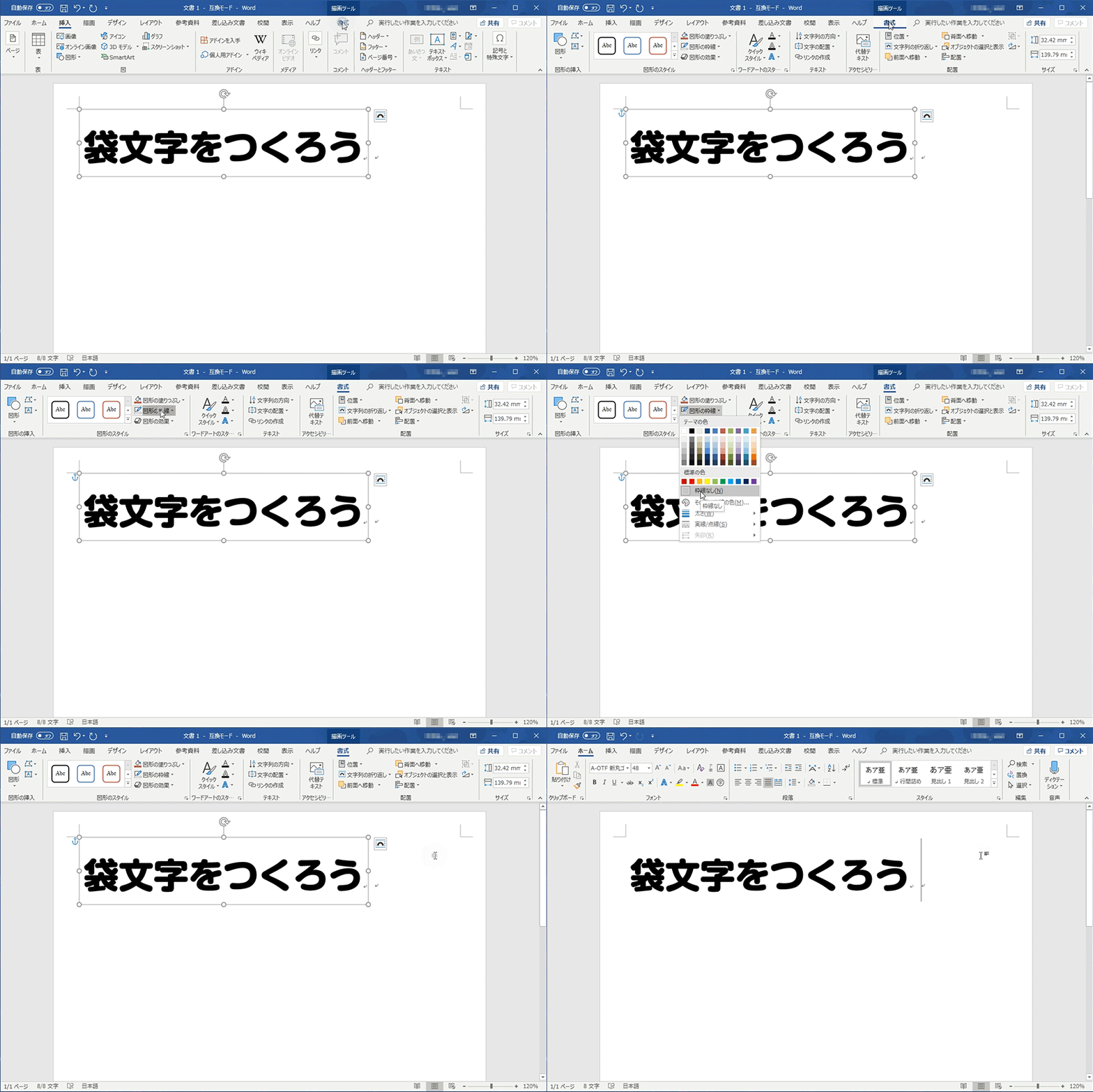 テキスト ボックス 図 図形の罫線を追加または削除する |
 テキスト ボックス 図 図形の罫線を追加または削除する | 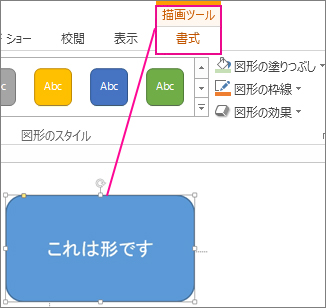 テキスト ボックス 図 図形の罫線を追加または削除する | 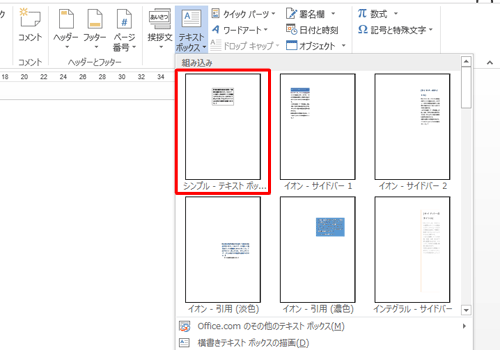 テキスト ボックス 図 図形の罫線を追加または削除する |
 テキスト ボックス 図 図形の罫線を追加または削除する |  テキスト ボックス 図 図形の罫線を追加または削除する | 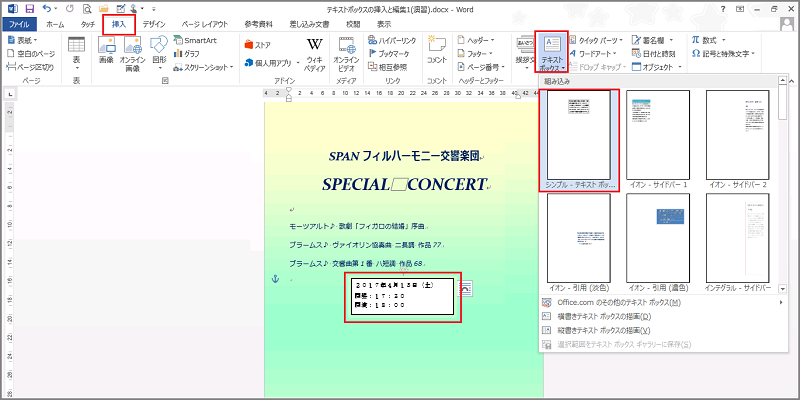 テキスト ボックス 図 図形の罫線を追加または削除する |
 テキスト ボックス 図 図形の罫線を追加または削除する | 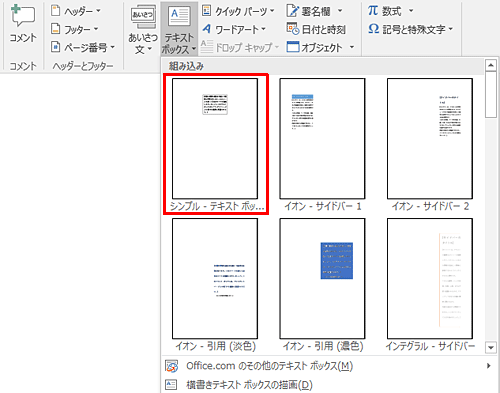 テキスト ボックス 図 図形の罫線を追加または削除する | 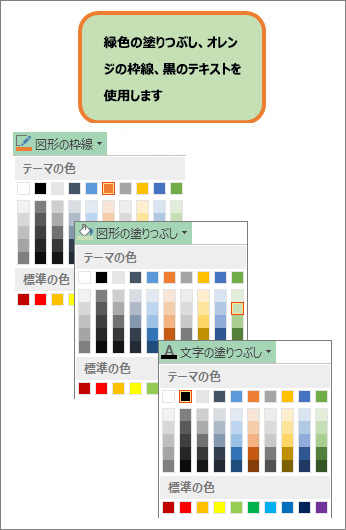 テキスト ボックス 図 図形の罫線を追加または削除する |
  テキスト ボックス 図 図形の罫線を追加または削除する |
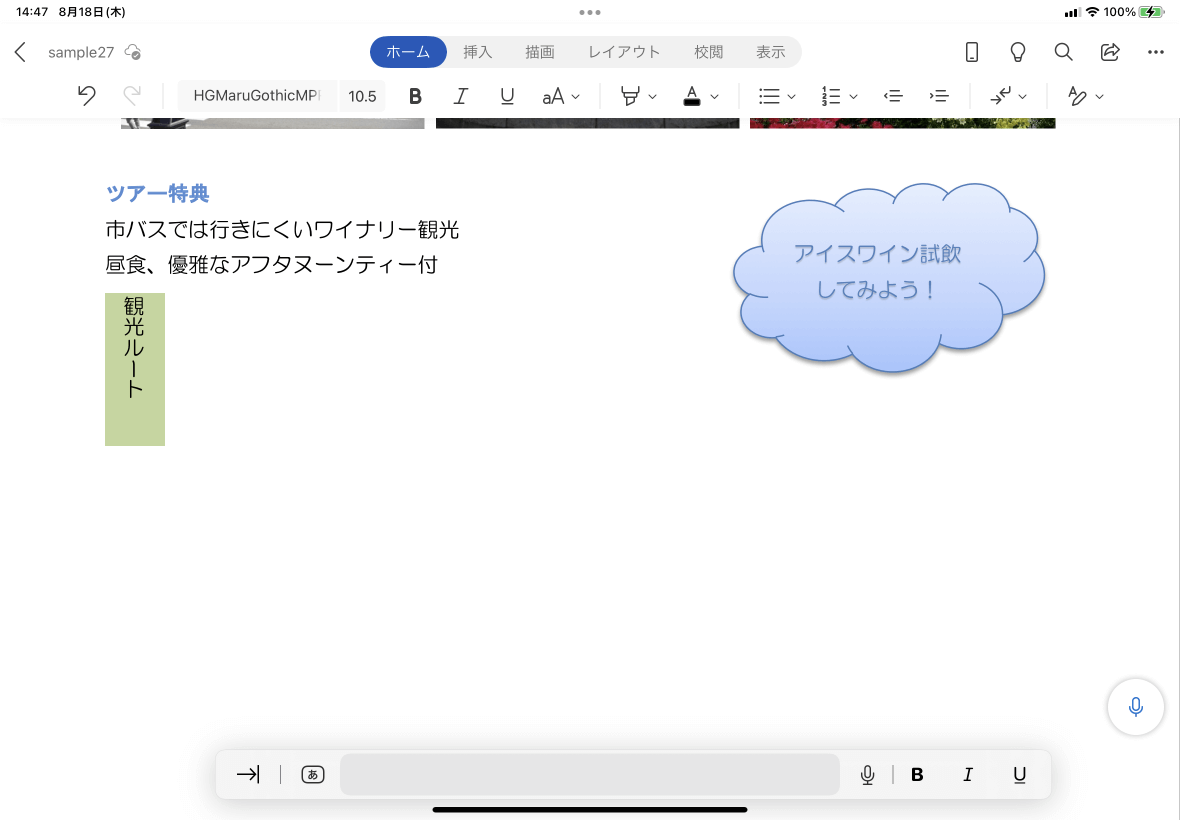
テキストボックスのサイズ変更 挿入したテキストボックスはサイズを変更することができます。サイズ変更は、「書式」タブの「図形の高さ」と「図形の幅」のエディット ボックスから個別に指定する方法と「レイアウト」のダイアログ ボックスからまとめて設定する方法があります。Introduction Ver 13 16 19 365 ワードでのテキストボックス機能の使い方です。 この機能を利用すると好きな場所に文字を配置できるので便利です。 ワードだけではなくエクセルやパワーポイントでも大活躍です。
Incoming Term: ワード テキストボックス 枠なし, ワード テキストボックス 枠 丸く, ワード テキストボックス 枠外, ワード テキストボックス 枠 動かない, ワード テキストボックス 枠無し, ワード テキストボックス 枠 デザイン, ワード テキストボックス 枠いっぱい, ワード テキストボックス 枠線 変更, ワード テキストボックス 枠 飾り, ワード テキストボックス 枠なし ipad,


